ในเวอร์ชั่น 2027 เป็นต้นไป ผู้พัฒนาได้มีตัว เดโม่ (Demo) ให้ผู้ที่สนใจ ดาวน์โหลดไปใช้งานได้แบบฟรีๆ ที่ลิงค์ ดาวน์โหลด ซาวด์ฟ้อนท์ Mixx Pro โดยเวอร์ชั่น แจกฟรี เสียงจะไม่ครบ เบสจะมีเฉพาะเบอร์ 33 จุดประสงค์เพื่อให้ท่านได้ลองนำไปใช้งานจริง ว่าแนวเสียงตรงตามที่ท่านชอบหรือไม่ ค่อยซื้อเวอร์ชั่นเต็ม
สถิติหน้า
โพสต์ที่เกี่ยวข้อง


เริ่มต้นใช้งาน ซาวด์ฟ้อนท์ Mixx Pro
ดาวน์โหลดฟรี ซาวด์ฟ้อนท์ : Mixx Pro 2027 (Demo)
ขั้นตอนที่ 1 : ดาวน์โหลดไฟล์
ในเวอร์ชั่น 2027 เป็นต้นไป ผู้พัฒนาได้มีตัว เดโม่ (Demo) ให้ผู้ที่สนใจ ดาวน์โหลดไปใช้งานได้แบบฟรีๆ ที่ลิงค์ ดาวน์โหลด ซาวด์ฟ้อนท์ Mixx Pro ฟรี
โดยเวอร์ชั่น แจกฟรี เสียงจะไม่ครบ เบสจะมีเฉพาะเบอร์ 33 จุดประสงค์เพื่อให้ท่านได้ลองนำไปใช้งานจริง ว่าแนวเสียงตรงตามที่ท่านชอบหรือไม่ ค่อยซื้อเวอร์ชั่นเต็ม
ขั้นตอนที่ 2 : นำไปใช้งาน
2.1 กรณี ใช้งานตามค่าเริ่มต้น : ไม่มีการล็อคค่าใดๆ
หมายเหตุ : การไม่ล็อคค่า โปรแกรม คาราโอเกะ จะอ่านค่าต่างๆ จากไฟล์ มิดี้โดยตรง เป็นสาเหตุที่ว่า ทำไมเสียงไม่คงที่สม่ำเสมอ บางเพลงดังเกิน บางเพลงเบาเกิน เพราะ แต่ละคน ทำมิดี้ ออกมาไม่เหมือนกัน แล้วแต่จะใส่ค่ามา ตามที่คนทำมิดี้พอใจ ทำให้เมื่อนำมาเล่น ต่างเครื่อง ผ่านซาวด์ฟ้อนท์ คนละตัว เสียงไม่ตรงปกนั่นเอง แต่ถ้าคนทำมิดี้ใส่ค่า ต่างๆ มาเป็นค่าเริ่มต้นมาตรฐาน (Flat MIDI) อยู่แล้ว ปัญหาเสียงไม่ตรงปก เหล่านี้ จะไม่เกิดขึ้น
1. เมื่อดาวน์โหลด และ แยกไฟล์ออกมาแล้ว คัดลอกไฟล์ ชื่อ Mixx Pro 2027 Studio (Demo).XSF ไปวางไว้ในโฟล์เดอร์ Soundfont ของโปรแกรมคาราโอเกะ เช่น D:\eXtreme Karaoke V3\Soundfont\Mixx Pro 2027 Studio (Demo).XSF
2. ให้ทำการรีเซตโปรแกรม eXtreme Karaoke เป็นค่าเริ่มต้นทั้งหมด โดยการเสียบฮาร์ดล็อค เปิดโปรแกรม คลิกขวา > ตัวเลือก > ใช้ค่าเริ่มต้น > Yes >ใส่รหัสผ่าน เลข 0 สี่ตัว + Enter
3. เปลี่ยนเป็นภาษาไทย โดยการ คลิกขวา > Language > ไทย
4. โหลดซาวด์ฟ้อนท์เข้าโปรแกรม โดยการ คลิกขวา > ซาวด์ฟ้อนท์ > โหลดซาวด์ฟ้อนท์
จะปรากฏหน้าต่าง ด้านล่าง คลิกที่แท็บ Open SoundFont > เลือกไฟล์ Mixx Pro 2027 Studio (Demo).XSF > ตกลง
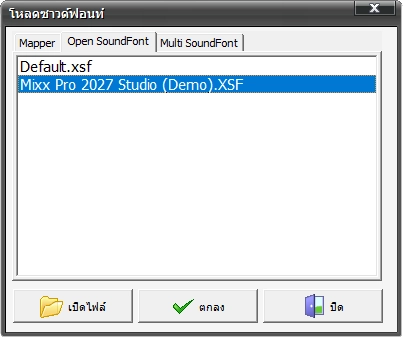
5. ทดลองเล่นเพลง ถ้ายังไม่มีเสียง คลิกขวา > ตัวเลือก > ตั้งค่า > คลิกแท็บ อุปกรณ์เสียง > ส่วนของ มิดี้ขาออก เลือกเป็น SounfFont Midi Port + ตกลง
ส่วนการตั้งค่าอื่นๆ อาจไม่ตรงตามตัวอย่างในภาพ ด้านล่าง ไม่ต้องแก้ไข ให้ยึดตามค่าพื้นฐานบนเครื่องของท่าน
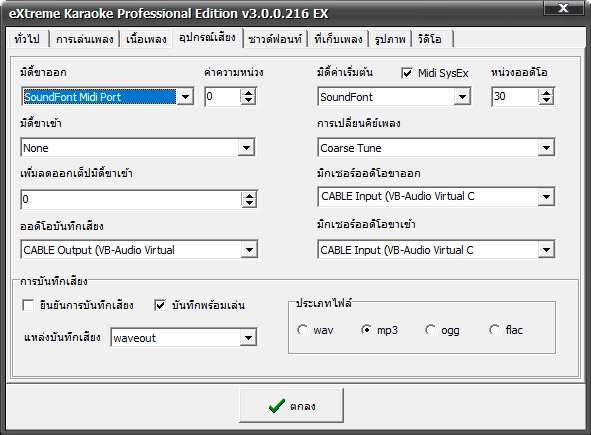
เรียบร้อย ลองค้นหาเพลง และ ทดลองเล่นเพลงดู
2.2 กรณี ใช้งานผ่าน คอนฟิก (Config) : ล็อคค่า CC ในโปรแกรม eXtreme Karaoke
หมายเหตุ : การล็อคค่า CC ไว้ โปรแกรม eXtreme Karaoke จะไม่อ่านค่าต่างๆ จากไฟล์ มิดี้ ทำให้เสียงมิดี้ คงที่สม่ำเสมอมากขึ้น คุมง่ายกว่าการไม่ล็อคค่า
1. เมื่อดาวน์โหลด และ แยกไฟล์ออกมาแล้ว คัดลอกไฟล์ ชื่อ Mixx Pro 2027 Studio (Demo).XSF ไปวางไว้ในโฟล์เดอร์ Soundfont ของโปรแกรมคาราโอเกะ เช่น D:\eXtreme Karaoke V3\Soundfont\Mixx Pro 2027 Studio (Demo).XSF
2. ให้ทำการรีเซตโปรแกรม eXtreme Karaoke เป็นค่าเริ่มต้นทั้งหมด โดยการเสียบฮาร์ดล็อค เปิดโปรแกรม คลิกขวา > ตัวเลือก > ใช้ค่าเริ่มต้น > Yes > ใส่รหัสผ่าน เลข 0 สี่ตัว + Enter
3. เปลี่ยนเป็นภาษาไทย โดยการ คลิกขวา > Language > ไทย
4. โหลดไฟล์ Config เข้าโปรแกรม โดยการ คลิกขวา > ตัวเลือก > เปิด > มองหาไฟล์ ชื่อ Config for Mixx Pro 2027 Studio (Demo).cfg หากยังไม่มี สามารถ ดาวน์โหลดที่นี่ > คลิกเลือกไฟล์ > Open
5. โหลดซาวด์ฟ้อนท์เข้าโปรแกรม โดยการ คลิกขวา > ซาวด์ฟ้อนท์ > โหลดซาวด์ฟ้อนท์
จะปรากฏหน้าต่าง ด้านล่าง คลิกที่แท็บ Open SoundFont > เลือกไฟล์ Mixx Pro 2027 Studio (Demo).XSF > ตกลง
6. ทดลองเล่นเพลง ถ้ายังไม่มีเสียง คลิกขวา > ตัวเลือก > ตั้งค่า > คลิกแท็บ อุปกรณ์เสียง > ส่วนของ มิดี้ขาออก เลือกเป็น SounfFont Midi Port + ตกลง
ส่วนการตั้งค่าอื่นๆ อาจไม่ตรงตามตัวอย่างในภาพ ด้านล่าง ไม่ต้องแก้ไข ให้ยึดตามค่าพื้นฐานบนเครื่องของท่าน
เรียบร้อย ลองค้นหาเพลง และ ทดลองเล่นเพลงดู
#การใช้งานซาวด์ฟ้อนท์ #คาราโอเกะไม่มีเสียง
ความคิดเห็น
คุณต้องเข้าสู่ระบบเพื่อแสดงความคิดเห็น
Mixx Pro Audio Tech.
โปรไฟล์ ครีเอเตอร์ ดิจิทัล @ andudo.com
โพสต์ที่เกี่ยวข้อง
เครื่องขยายเสียง
ไม่พบสินค้า

เครื่องขยายเสียง
ไม่พบสินค้า
Post Template Version 2.0.0
Mixx Pro Audio Tech.
0 ความคิดเห็น